繁中版口播特效包 25 招:把影片丟給 Claude,用講的加特效
酷炫的動畫短影音嗎?
我把指令跟特效都整理好了。
這是什麼
字躲在你的頭後面、照片繞著你轉、手機訊息一則一則跳出來。這包特效裝好以後,把影片丟給 Claude,用講的就好,剪輯軟體一次都不用開。
1跟著你的臉跑
它會自己找到你的臉,字和圖不會擋到你,還能躲到你後面。
2中文直接打
畫面上的字都是繁體中文,不會變成方塊。
325 招實測過
每一招我們都用中文跑過一次,下面有每招的實際畫面。
要準備什麼
一台電腦
Windows 或 Mac 都可以。手機不行。
Claude Code
特效包免費,但 Claude 要付費方案才能用 Claude Code。
一支講話的影片
用手機直的拍,臉要清楚。
Python、ffmpeg 這些工具不用自己裝,安裝的時候 Claude 會幫你裝好。
下載
按下面的按鈕,用電腦下載。下載下來是一個叫「繁中版口播特效包.zip」的檔案,不用打開它。
下載繁中版口播特效包(約 29 MB)現在是用手機看這篇?先把這個網址傳到電腦,再用電腦打開。
安裝(只要做一次,約 5 分鐘)
打開 Claude Code
打開你電腦上的 Claude Code。
把檔案拖進去
用滑鼠把剛剛下載的「繁中版口播特效包.zip」拖進 Claude Code 的對話框。
貼上這句話,按 Enter
按下面的「複製」,貼到對話框裡。
按「複製」,貼給 Claude Code:
它問「可以嗎?」就按 Yes
Claude 會開始忙。中間跳出來問你可不可以,就按「Yes」或「允許」。
看到「裝好了」,重開一次
把 Claude Code 關掉,再打開。完成!
怎麼用
把影片拖進對話框
把你的講話影片拖進 Claude Code。
用說話的方式告訴它
第幾秒、加哪一招、上面寫什麼字。不知道怎麼講,就抄下面的例子。
等 2 到 4 分鐘
加好特效的新影片,會出現在你原本影片的旁邊。
照著講就可以,〔〕換成你自己的:
不知道有哪些招?跟它說「列出 25 招給我看」。
想換樣子,照著講:
25 招,每招長這樣
下面每一招都是我們用中文實際做出來的畫面。看到喜歡的,直接抄「照著講」那一句。畫面上的顏色和風格只是範例,都可以再跟 Claude 說要怎麼改。
鏡頭
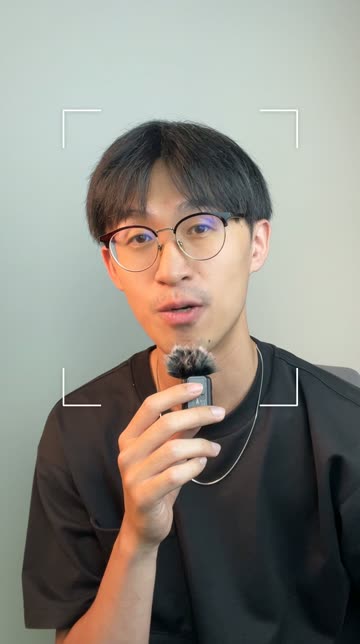
四個角的框框鎖住你的臉,鏡頭跟著你跑。
適合講:開場、要大家注意看的時候
照著講:開頭 2 秒加「鎖定追臉」
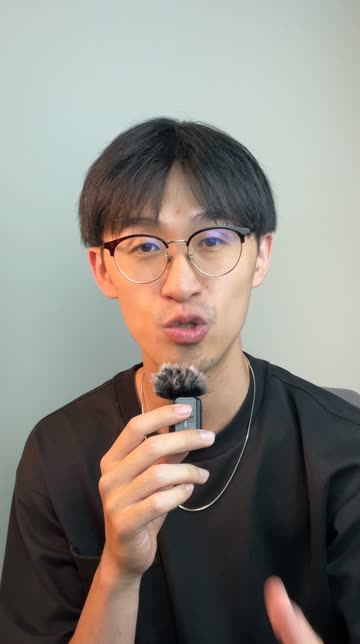
講到重點字的那一下,畫面快速推近你的臉。
適合講:重點字、轉折
照著講:我說到「重點」的時候加「瞬間推近」

燈全部變暗,只留你亮著,背後出現發光的字。
適合講:金句、最重要的一句話
照著講:第 3 秒到第 5 秒加「聚光燈」,背後寫「重點」
字躲在頭後面

一個超大的字掉到你後面,你的頭擋在字前面。
適合講:這支影片的主題、關鍵字
照著講:我說到「剪輯」的時候,背後跳出大字「剪輯」

大字出現,接著被一條紅線劃掉。
適合講:「不用再熬夜剪片」「告別剪輯軟體」
照著講:第 6 秒加「大字劃掉」,字寫「八小時」

紅色蠟筆在你頭後面寫字,再畫一條底線。
適合講:「不用學」「超簡單」
照著講:第 8 秒加「蠟筆手寫」,寫「不用學」

你變黑白,背後紅色大字,三行字一行一行砸進來。
適合講:開場、很有氣勢的宣言
照著講:開頭加「紅色拼貼」,紅字寫「剪輯」,三行寫「一支影片/25 種特效/不用剪輯軟體」

背景變紫色、大字在後面,下面一張名片被按追蹤。
適合講:自我介紹、介紹你的帳號
照著講:開頭加「粉彩名片」,大字寫「口播」,名字寫〔你的名字〕
強調重點

一個紅色大印章蓋下來。
適合講:說「錯」「不合格」「不要這樣做」
照著講:我說到「不要」的時候蓋「紅色印章」,寫「不合格」
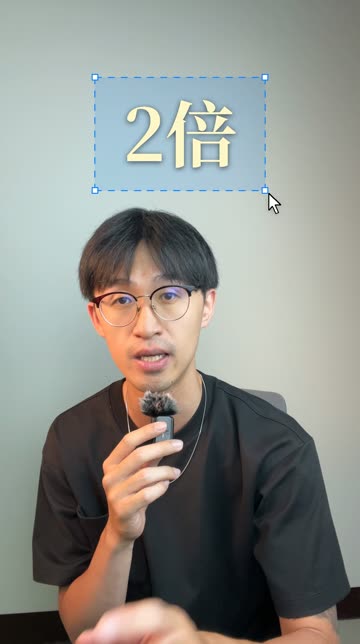
藍色選取框抓住一個數字,滑鼠把它拖大。
適合講:「效率兩倍」「省一半時間」
照著講:第 10 秒加「拖曳放大」,寫「2倍」

畫面推近,出現兩行標題,第二行在白框裡。
適合講:開場標題、這支在講什麼
照著講:開頭加「重點標題框」,第一行「我怎麼讓 Claude」,第二行「幫我剪片」

標題卡從上面滑下來,把你推到下半部。
適合講:開場、重點總結
照著講:結尾加「上下分割標題」,三行寫「Claude/幫我剪/短影音」,「幫我剪」上綠底
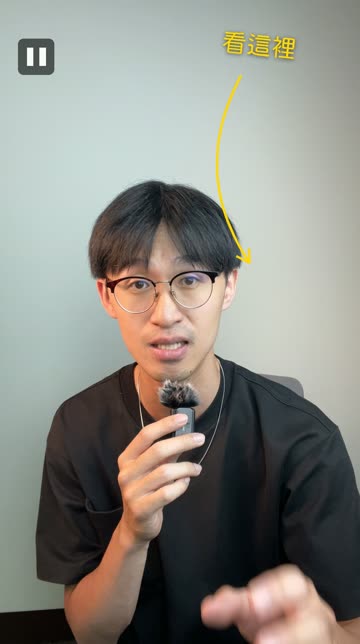
畫面停住,一個手畫的箭頭指著你。
適合講:「就是我」「看這裡」
照著講:第 2 秒加「暫停加箭頭」,寫「看這裡」
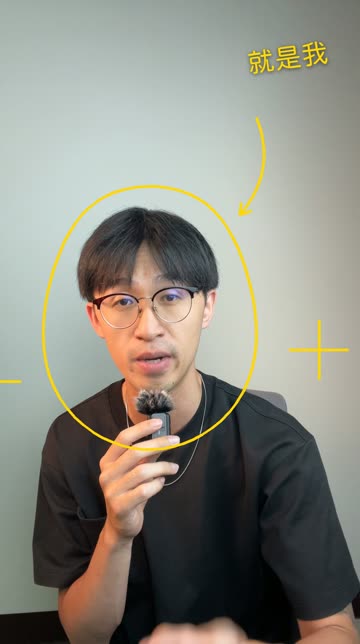
手畫的圈圈和箭頭畫在你身邊。
適合講:自我介紹、強調你自己
照著講:開頭加「塗鴉圈人」,寫「就是我」
手機畫面

你下巴下面出現一張清單,一步一步轉圈、打勾。
適合講:步驟、流程、「AI 幫你做了這些」
照著講:第 4 秒加「AI 任務清單」,三步寫「找到你的臉/把你從背景切出來/字放到你後面」

手機訊息一則一則跳出來。
適合講:對話、別人問你的問題、痛點
照著講:第 8 秒加「訊息通知」,三則寫「剪輯師:一支報價 8,000/朋友:你自己剪啦/你:我不會剪啊」

你頭上出現 IG 留言框,打出暗號、送出、按愛心,你再回覆。
適合講:結尾叫大家留言
照著講:最後 3 秒加「留言暗號」,暗號是「特效」

追蹤按鈕跳出來,被按成「已追蹤」。
適合講:「記得追蹤我」
照著講:最後 2 秒加「追蹤按鈕」
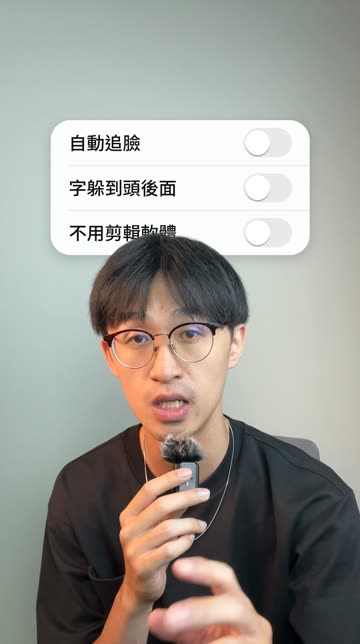
手機設定的開關,一個一個被打開。
適合講:功能清單、「它可以做到這些」
照著講:第 12 秒加「開關一個個打開」,三行寫「自動追臉/字躲到頭後面/不用剪輯軟體」
數字與排名

玻璃卡片上,綠色的線往上爬、數字往上跳。
適合講:成果、成長、數據
照著講:第 9 秒加「數字圖表上升」,標題「本週觀看數」,從 0 跳到 12.8萬
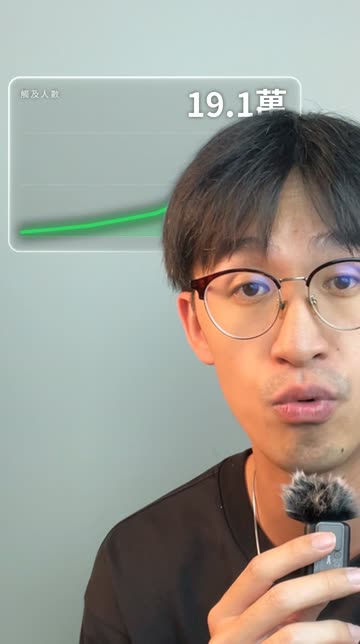
鏡頭推到左上角看一張圖表,再推到右上角看第二張。
適合講:兩個數字比一比
照著講:第 14 秒到第 18 秒加「推到角落看圖表」,左邊「觸及人數 19.7萬」,右邊「追蹤人數 8,600」
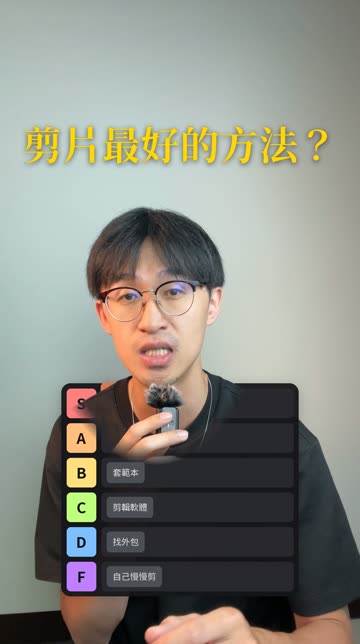
一張排行榜掉下來,一個東西飛進最上面的 S 級。
適合講:比較、推薦第一名
照著講:第 20 秒加「排行榜」,標題「剪片最好的方法?」,飛進 S 級的是「Claude」

你頭上出現 3、2、1 翻牌。
適合講:「三個方法」、倒數揭曉
照著講:第 5 秒加「倒數翻牌」,從 3 開始

一堆標題卡疊在你頭後面,最後跳出一個總數。
適合講:成績、作品數量
照著講:結尾加「標題牆+總數」,總數寫「67.2萬」
照片
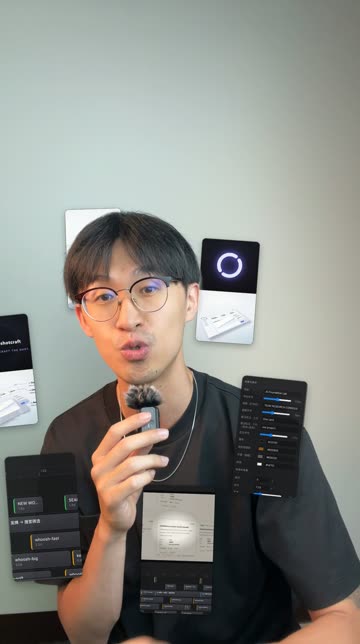
照片或截圖繞著你的頭轉圈,上面在你頭後、下面在你前面。
適合講:介紹作品、介紹工具、開場
照著講:第 2 秒到第 5 秒加「照片繞頭轉」,照片用〔放照片的資料夾〕
卡住了怎麼辦
不知道哪裡出錯
直接跟 Claude 說:特效包好像壞了,幫我檢查。它會自己找問題、自己修。
字擋到臉了
跟它說:字往下移一點,或字短一點。
想換字、換時間
跟它說:聚光燈的字改成「必看」、往後移 1 秒。改完會重新出一支。
照片繞頭轉沒有照片
這招要你自己準備幾張照片或截圖,放在同一個資料夾,再告訴它資料夾在哪。
用之前先知道
它只加「畫面」
這包特效不會幫你加音效和字幕。音效和字幕一樣可以叫 Claude 裝工具幫你加,用剪映或 CapCut 自己加也可以。不知道怎麼讓 Claude 加音效、上字幕?AI 剪片實戰課有一步一步教。
這是入門版特效
簡單、好上手,跟專業剪輯師做的比會比較陽春。發片前自己看一遍。
要等多久
我們實測:第一次安裝約 5 分鐘;之後 20 秒的影片加特效約 2 到 4 分鐘。電腦越舊越慢。
來源與授權
原作是 Vibha Ramprakash 的開源專案 claude-video-effects(MIT 授權,可以免費使用和修改)。繁中版由平凡人創業學院加上中文字型、中文畫面、Windows 修正,並挑出 25 招逐一實測。原作連結:github.com/Vibha-Ramprakash/claude-video-effects
想要更多特效?
這 25 招先免費送給大家。AI 剪片實戰課裡有更多特效,課程會不斷更新,之後還會加進更多種特效;從剪接、字幕到音效,整支影片都交給 Claude 剪。
現在就可以做的第一步
下載、安裝好以後,丟一支你手機裡的講話影片進去,跟它說:開頭加「聚光燈」,背後寫「重點」。
不定期把最實用的 AI 工具教學直接送到你手上。
加入 LINE 好友 貼文、廣告數據、LINE 名單,交給 7 個 AI 同事
 一支片從下剪點到配樂,自己一個人做完