開店的 logo 和品牌手冊,一個網站做出來:Recraft Logo Maker 實測步驟+免費版限制
外面做一套品牌設計,可能要好幾萬。
現在你只要打上店名,選個風格。
這是什麼
Recraft 的 Logo Maker 是一個網頁工具,打上店名、回答幾個問題、選一個風格,它會一次畫四個 logo 給你挑,再把品牌手冊和樣品圖一起做好。
這個工具不是我們做的,是 Recraft 公司出的,網頁上直接用,有免費方案。工具在這裡:recraft.ai/logo
我們實測拿到的東西
| 做出來的東西 | 我們實測看到的 |
|---|---|
| logo四選一 | 一次畫四個版本,挑一個以後點一下配色,整套跟著換色。 |
| 品牌手冊 | 自動生成,目標客群、logo 各種版本、配色色碼都寫好。 |
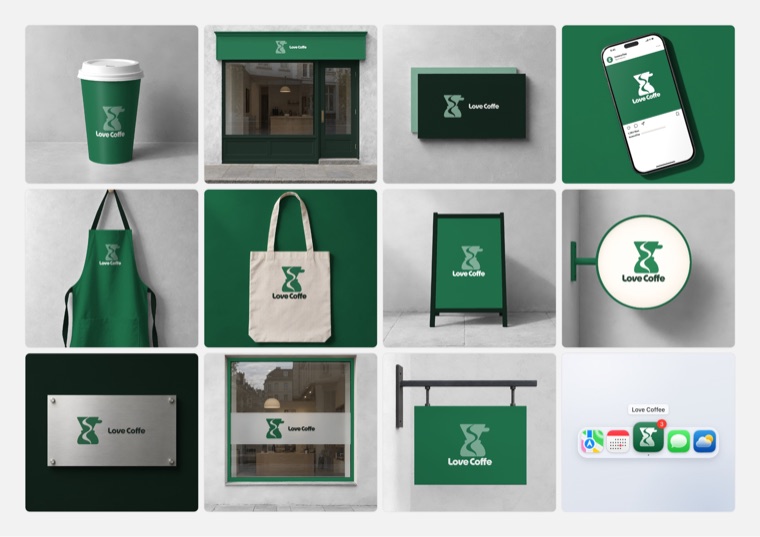
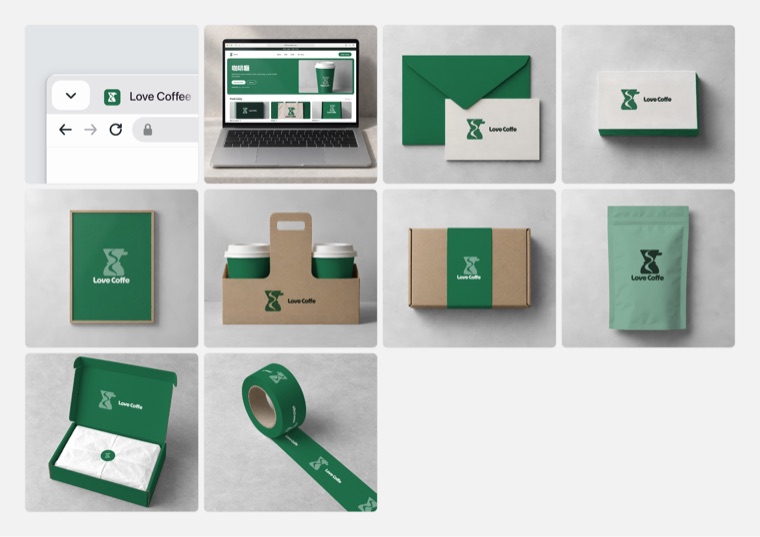
| 樣品圖 | 紙杯、圍裙、店面招牌、提袋、外帶杯架這類,我們這次的手冊裡有 22 張。 |
| 可下載的檔案 | SVG、PNG 2048、PDF、品牌手冊 PDF、樣品圖 PNG、brand.json,沒有浮水印。 |
| 用掉多少額度 | 這次做一整套用掉 2 點。 |
整個流程長這樣
動手前先看:免費版的圖不能拿去開店用
所以比較好的用法是:先用免費版試,看這個方向你喜不喜歡。確定要用了,再升級付費方案做正式版。
出處:Recraft 價格頁 recraft.ai/pricing 的常見問題「Who owns the images I generate on the Free plan?」;服務條款 recraft.ai/terms(2026 年 10 月 21 日版)寫「no commercial use of Free Tier Assets is permitted」。2026 年 11 月 4 日查。
第一步:打上店名,寫你想要的感覺
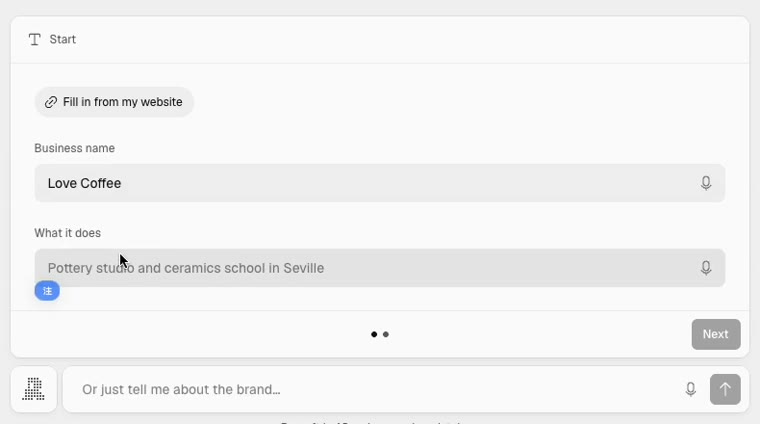
打開 recraft.ai/logo,第一頁有兩格:Business name 填店名,What it does 填你在做什麼。我們填「Love Coffee」和「咖啡廳」,用中文寫它看得懂。
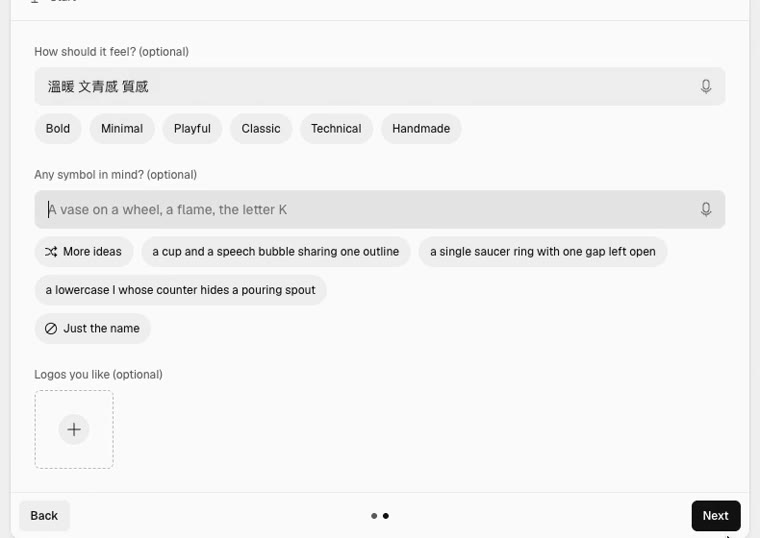
按 Next 到下一頁,How should it feel 寫你想要的感覺。這格可以不填,但填了做出來比較像你要的。我們打的是「溫暖 文青感 質感」。
| 欄位 | 要不要填 |
|---|---|
| Business name必填 | 店名,中文英文都可以。這幾個字會直接出現在 logo 上,先確定寫法。 |
| What it does | 一句話講你在做什麼,中文可以。 |
| How should it feel | 選填。想要的感覺,例如溫暖、俐落、可愛。 |
| Any symbol in mind | 選填。想放的圖案,例如咖啡豆、手沖壺。沒想法就跳過,它會自己想。 |
| Logos you like | 選填。上傳你喜歡的 logo 當參考。 |
第二步:選一個風格,按 Generate
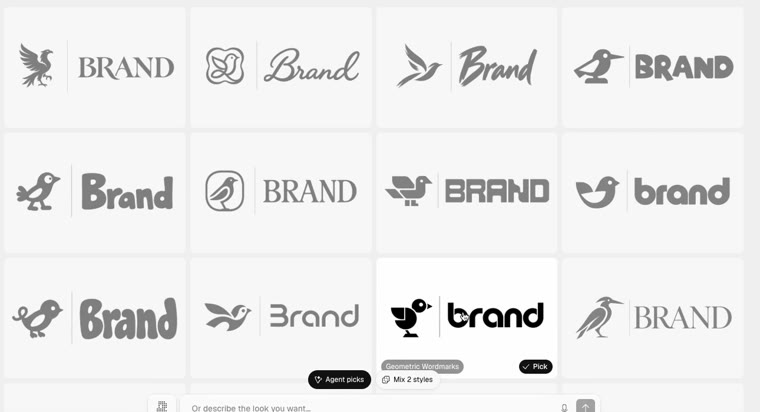
接著會出現一整面風格範例,每一格都是同一個「Brand」用不同畫法做出來的。挑一個順眼的按 Pick。我們選的是 Geometric Wordmarks(幾何感的字標)。
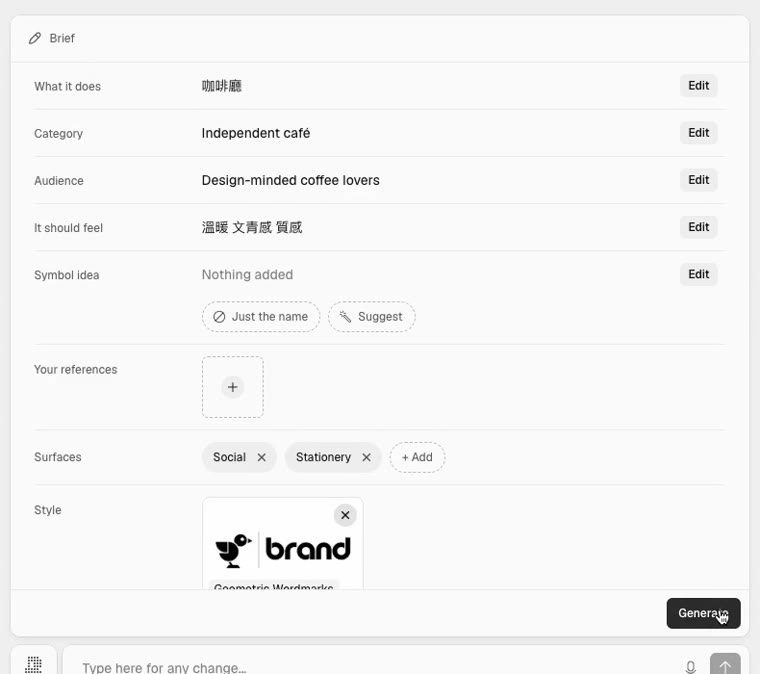
選好以後它會整理一張 Brief,把你填的內容再加上它推測的類別、客群列出來。每一列都可以按 Edit 改,沒問題就按右下角的 Generate。
第三步:四個 logo 挑一個,點配色換顏色
按下 Generate 以後,畫面會寫「Drawing four directions, about half a minute」,大約半分鐘,四個不同方向的 logo 同時長出來。
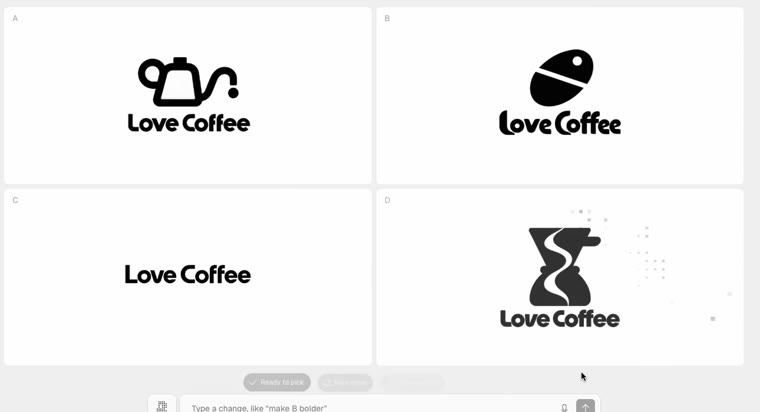
四個都不喜歡,可以按「Four more」再畫四個,或「Change style」回去換風格。點開其中一個,還有「Vary」做變化、「Tweak」微調。
選好以後,它會接著把 logo 套到紙杯、店面、名片、圍裙這些樣品上。下面那排色塊是配色,點一下,整套跟著換色,滿意了按 Accept。
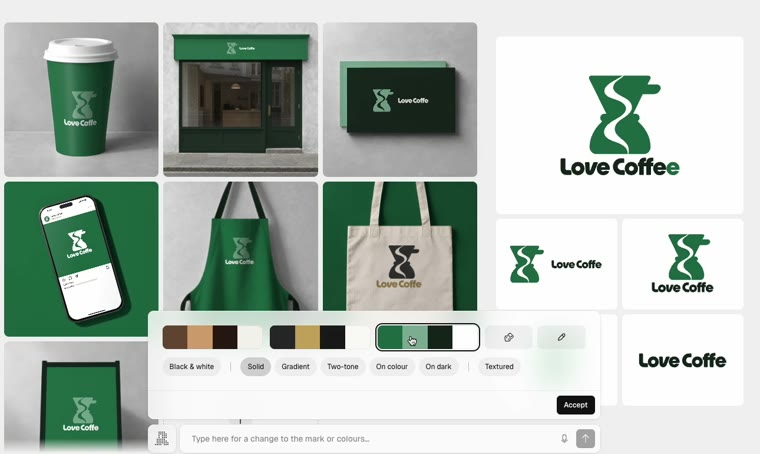
配色下面還有 Solid、Gradient、Two-tone 幾種上色方式。底部輸入框也可以直接打字要它改,例如「字再粗一點」。
第四步:品牌手冊自動做好
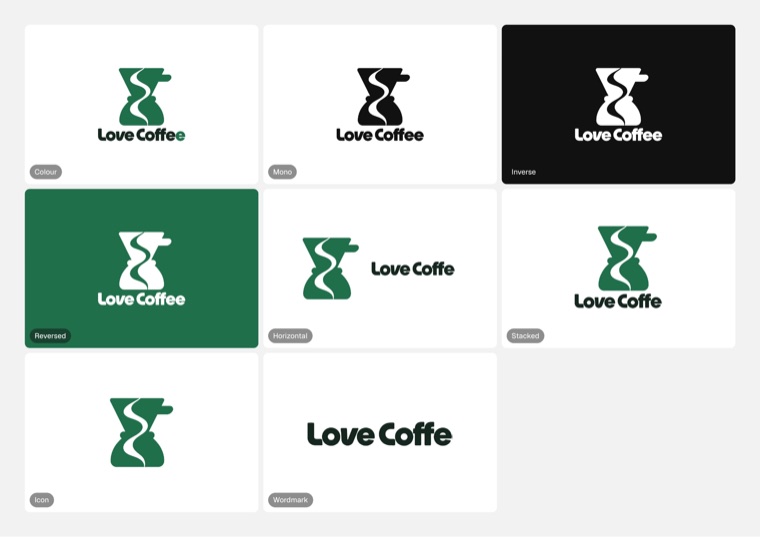
顏色選好按 Accept,往下捲就是品牌手冊。第一頁寫品牌是什麼、給誰、會用在哪裡,往下是 logo 的各種版本。
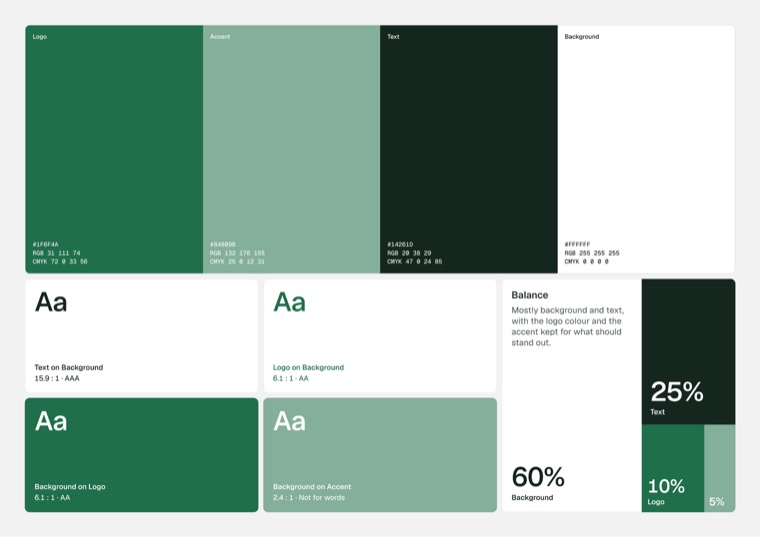
再往下是配色。每個顏色都附 HEX、RGB、CMYK 色碼,要印東西時直接把色碼給印刷廠就好。它還會標字放在底色上清不清楚,以及每個顏色建議用多少比例。
最後是樣品圖。我們這次的手冊裡有 22 張,紙杯、店面、名片、手機畫面、圍裙、提袋、立牌、吊牌、信封、筆電、外帶杯架、紙箱、咖啡袋、膠帶都有。
第五步:下載你要的檔案
按頁面下方的 Export,會跳出下載視窗,每一種檔案可以分開載,也可以按右下角 Download all 一次全部載。
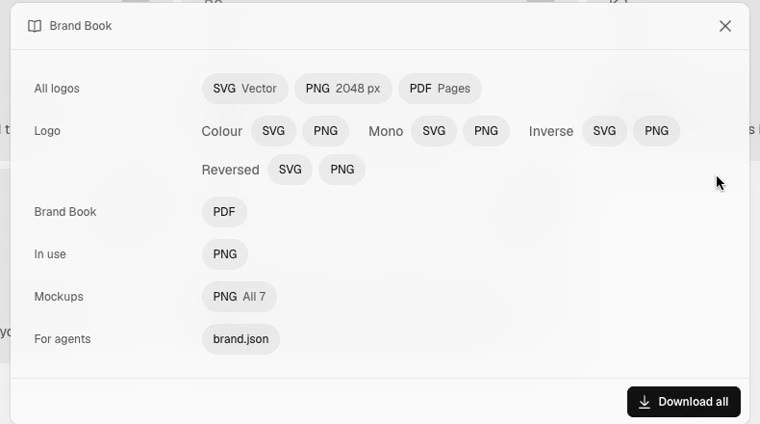
| 檔案 | 拿來做什麼 |
|---|---|
| SVG給印刷廠 | 向量檔,放多大都不會糊。印招牌、做貼紙要給這個。 |
| PNG 2048 px | 一般圖檔,放社群、做簡報用。 |
| Brand Book PDF | 整本品牌手冊,給設計師或合作廠商看。 |
| Mockups PNG | 樣品圖,可以先拿來給朋友看效果。 |
| brand.json | 配色、logo 這些資料的檔案,給其他 AI 工具讀的,一般用不到。 |
我們實測踩到的
店名被拼錯了,而且不只樣品圖
我們打的是「Love Coffee」,但橫式、直式、只有字的 logo 版本,還有好幾張樣品圖,都變成「Love Coffe」,少一個 e。彩色、單色、反白這幾個主要版本是對的。
它是用畫的,不是用打字的,所以字可能會畫錯。下載之前,每一個版本、每一張樣品圖都逐字對過一次。
欄位用中文填沒問題
「做什麼」和「想要的感覺」我們都用中文填,它看得懂,整理出來的 Brief 會翻成英文。店名我們也用中文測過,一樣可以做成 logo,字也是對的。
用之前先知道
免費版只能個人用
免費版做的圖歸 Recraft、會公開,不能商用。要拿去開店用,要升級付費方案,價格以 recraft.ai/pricing 頁面為準。
額度有限
免費版的點數有限。我們做一整套用掉 2 點,但每次生成的次數不同,用掉的點數也會不一樣。
有些功能還不能用
品牌手冊下面有字型、圖示、圖片、花紋、品牌語氣幾格,我們實測時都標著「Soon」,還不能用。
它是起點,不是定稿
AI 做的 logo 適合拿來找方向、先有一套能用的。要註冊商標或大量印製之前,建議再找設計師看過。
本文的做法於 2026-11-04 實測整理,工具介面日後可能調整,以官方為準。
不定期把最實用的 AI 工具教學直接送到你手上。
加入 LINE 好友 貼文、廣告數據、LINE 名單,交給 7 個 AI 同事
 一支片從下剪點到配樂,自己一個人做完